Hướng dẫn sử dụng SPLSEO
Từ cài đặt đến tạo bài tự động — hướng dẫn chi tiết từng bước cho người mới và nâng cao.
← Về trang giới thiệuBắt đầu nhanh (5 phút)
Làm theo 4 bước sau để tạo bài viết đầu tiên bằng AI:
Đăng nhập SPLSEO
Vào seo.splworks.com → đăng nhập hoặc đăng ký tài khoản trial miễn phí.
Dùng ngay — không cần cấu hình
Trial dùng AI ngay mà không cần nhập API key — hệ thống cung cấp sẵn. Từ Basic trở lên, bạn có thể thêm API key riêng trong Settings nếu muốn tăng quota.
Kết nối WordPress (tùy chọn)
Settings → WordPress Sites → nhập URL site + Application Password. Bước này có thể làm sau khi đã có bài viết.
Tạo bài đầu tiên
Pipeline → nhập keyword → nhấn "Chạy Pipeline" → chờ 3-5 phút.
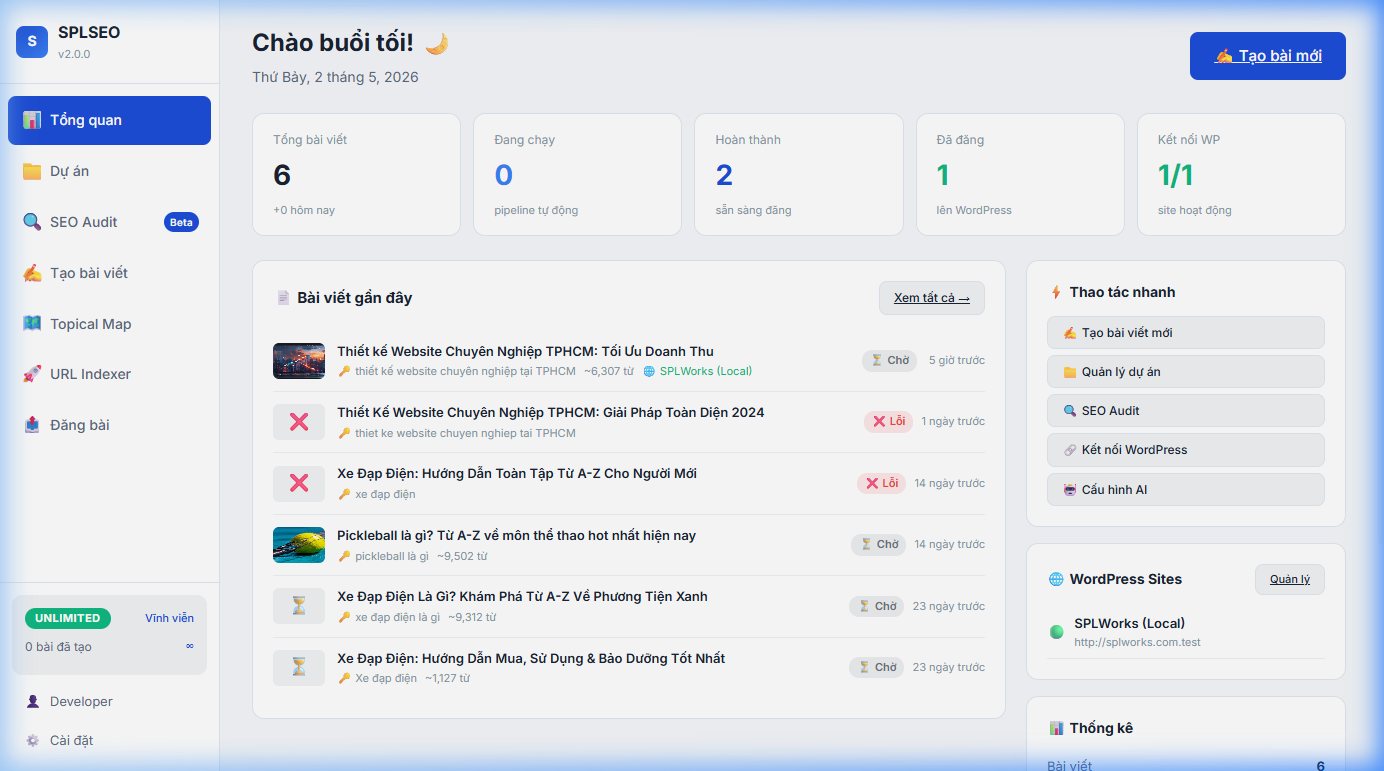
Cài đặt & API Key
Khi nào cần thêm API key riêng?
SPLSEO hỗ trợ mô hình hybrid: AI credit/shared pool giúp trial dùng ngay, còn API key riêng giúp bạn chủ động quota, provider và chi phí khi chạy thật.
- Trial: không cần thêm key, dùng API chung trong giới hạn thử nghiệm.
- Basic: thêm tối đa 2 API key riêng, phù hợp website nhỏ cần tăng quota nhẹ.
- Pro: thêm tối đa 5 API key riêng, nên dùng cho freelancer/team nhỏ chạy nhiều bài.
- Agency: thêm tối đa 20 API key riêng, phù hợp chia key theo khách hàng hoặc provider.
- Unlimited: API key riêng không giới hạn thực tế, dùng cùng AI credit fair-use.
Lấy Gemini API Key (tuỳ chọn)
- Vào aistudio.google.com
- Đăng nhập bằng tài khoản Google
- Click "Get API key" → "Create API key"
- Copy key → vào SPLSEO → Settings → API Keys → Paste vào Gemini
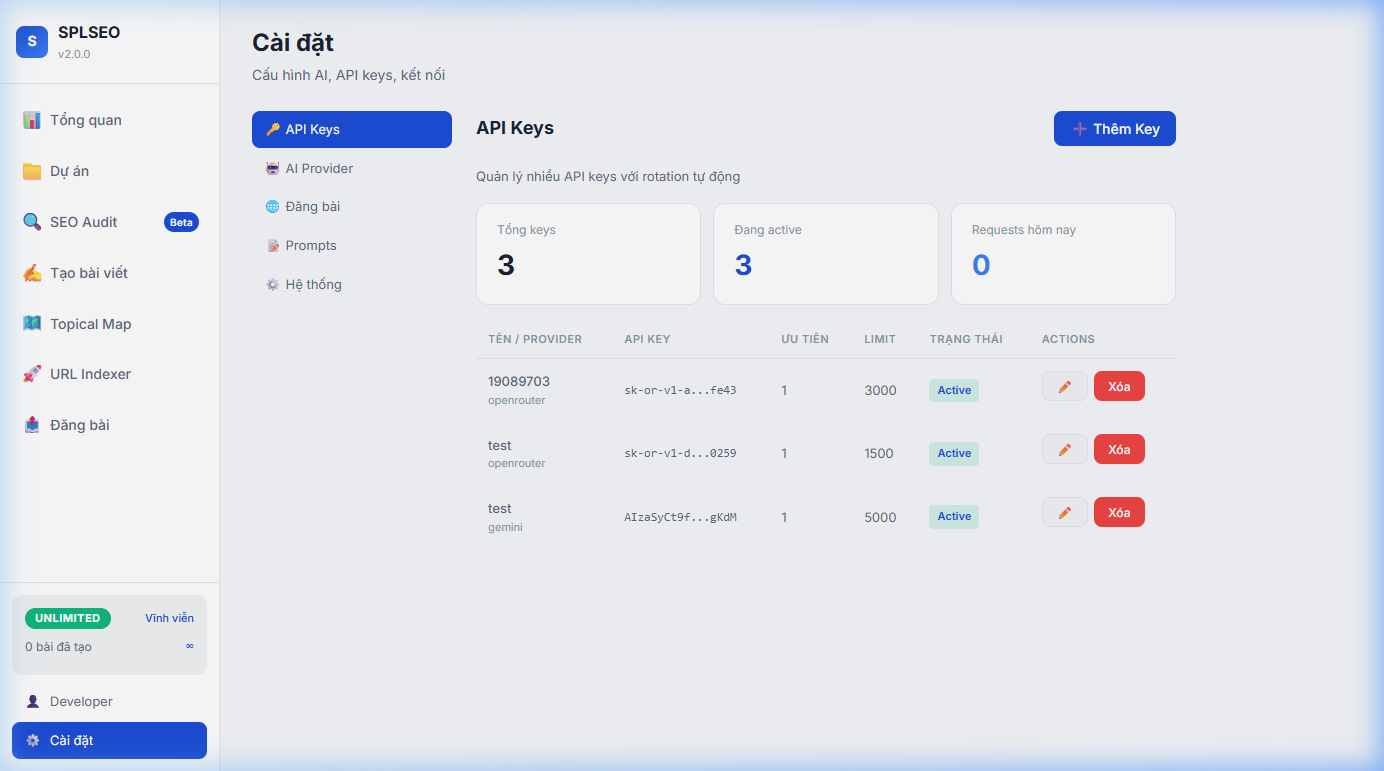
OpenRouter (nhiều model)
OpenRouter cho phép dùng Claude, Llama, Mistral và nhiều model khác qua 1 API key. Vào openrouter.ai → tạo tài khoản → lấy API key.
Kết nối WordPress
Tạo Application Password trong WordPress
- Vào WordPress Admin → Users → Edit Profile của user admin
- Cuộn xuống phần "Application Passwords"
- Nhập tên ứng dụng:
SPLSEO - Click "Add New Application Password"
- Copy mật khẩu hiển thị (chỉ hiển thị 1 lần!)
Nhập vào SPLSEO
Vào SPLSEO → Settings → WordPress Sites → Add Site:
Username: admin
App Password: xxxx xxxx xxxx xxxx xxxx xxxx
Viết bài với AI
SPLSEO có 2 cách tạo bài:
1. Tạo bài viết (Bulk Keywords)
Menu → Tạo bài viết → nhập danh sách keyword → AI tự phân tích & nhóm theo Search Intent → tạo bài hàng loạt.
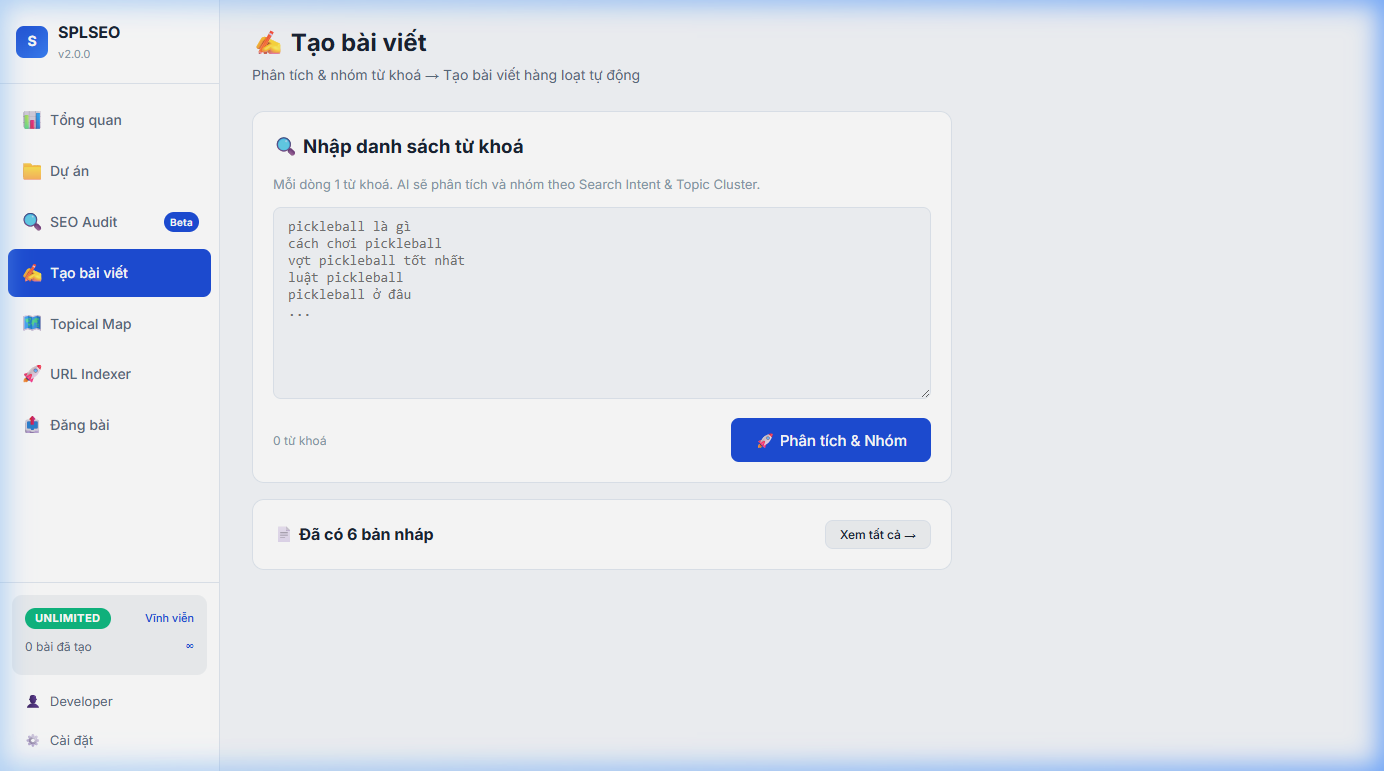
2. Từ Dự án (project-based)
Menu → Dự án → chọn project → Bài viết → New Article. Bài tự động nhận prompt và settings của dự án đó.
Auto Pipeline — 6 bước tự động
Bước 1 — Research
Crawl Google lấy top 5-10 bài đang rank. Phân tích headings, key points, từ khóa LSI.
Bước 2 — Outline
AI tạo cấu trúc bài: title tag (≤60 ký tự), meta description (≤160), H2/H3, FAQ 5-7 câu.
Bước 3 — Content
Viết toàn bộ bài theo outline. 2000-3500 từ, keyword trong 100 từ đầu, format Markdown.
Bước 4 — Thumbnail
Tạo ảnh bìa 1200×630 bằng AI. Fallback tự động nếu provider lỗi.
Bước 5 — Images
Tạo ảnh minh họa cho từng H2. Upload lên WP Media Library.
Bước 6 — Publish
Nếu bật Auto-publish: tự đăng lên WordPress với đầy đủ meta SEO.
Tạo hàng loạt (Bulk)
Tạo bài viết → nhập danh sách keyword (mỗi dòng 1 keyword, tối đa 20):
website bán hàng chuẩn seo
làm web thương mại điện tử
...
Hệ thống sẽ tạo tất cả bài song song với delay 500ms/bài để tránh rate limit API. Mỗi bài chạy pipeline độc lập — nếu 1 bài lỗi, các bài khác vẫn tiếp tục.
Chế độ viết & Kiểm soát số từ
SPLSEO có 2 chế độ viết bài, phù hợp cho từng nhu cầu khác nhau:
Basic Mode (Nhanh)
Viết toàn bộ bài trong 1 lần gọi AI duy nhất. Phù hợp để tạo số lượng lớn bài nhanh chóng. Thời gian: 2–4 phút/bài.
Quality Mode (Chất lượng cao)
Viết từng section H2 riêng biệt, mỗi section 1 lần gọi AI. Nội dung sâu hơn, nhất quán hơn, ít bị lặp ý. Thời gian: 5–10 phút/bài (tùy số section).
Kiểm soát số từ
Chọn preset số từ mục tiêu trước khi tạo nội dung:
~1.000 từ
Bài overview, danh mục, landing page nhanh
~1.500 từ
Bài blog thông thường, tin tức
~2.000 từ
Bài SEO standard — khuyến nghị mặc định
~2.500 từ
Hướng dẫn chi tiết, review sản phẩm
~3.000 từ
Pillar content, bài cornerstone
3.500+ từ
Mega guide, so sánh toàn diện
Viết lại theo Section
Sau khi bài đã có nội dung, bạn có thể chỉnh sửa từng phần (H2 section) riêng lẻ mà không ảnh hưởng toàn bài:
Mở Section Panel
Trong Pipeline → tab Nội dung → click "✂️ Viết lại Section".
Chọn section cần viết lại
Danh sách H2 của bài hiện ra. Tick checkbox vào section muốn sửa (có thể chọn nhiều).
Nhập hướng dẫn (tùy chọn)
Thêm yêu cầu cụ thể cho AI trong ô text, ví dụ: "Thêm số liệu thống kê năm 2025" hoặc "Viết theo phong cách kể chuyện".
Nhấn Viết lại
Click 🔄 trên từng section để viết lại đơn lẻ, hoặc "Viết lại X section" để xử lý tất cả đã chọn.
Publish Queue — Lên lịch đăng bài
Publish Queue cho phép đặt lịch đăng bài vào ngày/giờ cụ thể. Hệ thống tự động publish đúng hẹn, không cần bạn online.
Cách thêm bài vào Queue
Tạo bài hoàn chỉnh
Bài cần có Outline + Nội dung trước khi lên lịch.
Vào Publish Queue
Menu sidebar → "📅 Publish Queue" → click "+ Thêm lịch đăng".
Chọn bài & site
Chọn draft muốn đăng, chọn WordPress site đích.
Chọn ngày giờ
Chọn ngày và giờ đăng cụ thể. Hệ thống kiểm tra mỗi 60 giây.
Chọn trạng thái
"Công khai" để đăng thẳng, "Nháp WP" để review trên WP trước.
Quản lý Queue
- 🚀 Publish ngay: Bỏ qua lịch hẹn, publish ngay lập tức
- 🔄 Đổi lịch: Thay đổi ngày/giờ cho item đang chờ
- 🗑️ Xóa: Hủy lịch đăng
- Stats bar: Xem số bài đang chờ / đang đăng / đã đăng / lỗi
Đăng lên WordPress
Đăng thủ công
Sau khi pipeline xong → Pipeline page → cuộn xuống "Đăng lên WordPress" → chọn site → chọn status (Draft/Published) → nhấn Đăng.
Auto-publish sau pipeline
Bật toggle "Tự động đăng sau khi xong" → chọn site → Save. Từ pipeline lần sau, bài sẽ tự đăng sau bước cuối cùng.
Quản lý Dự án
Dự án giúp bạn tổ chức nội dung theo từng website/niche. Mỗi dự án có:
- Bộ bài viết riêng
- WP site mặc định riêng
- Prompt AI tùy chỉnh riêng
- Keyword Plan (lập kế hoạch từ khóa)
- AI Clustering (phân nhóm keyword)
- Knowledge Base (thông tin nền tảng)
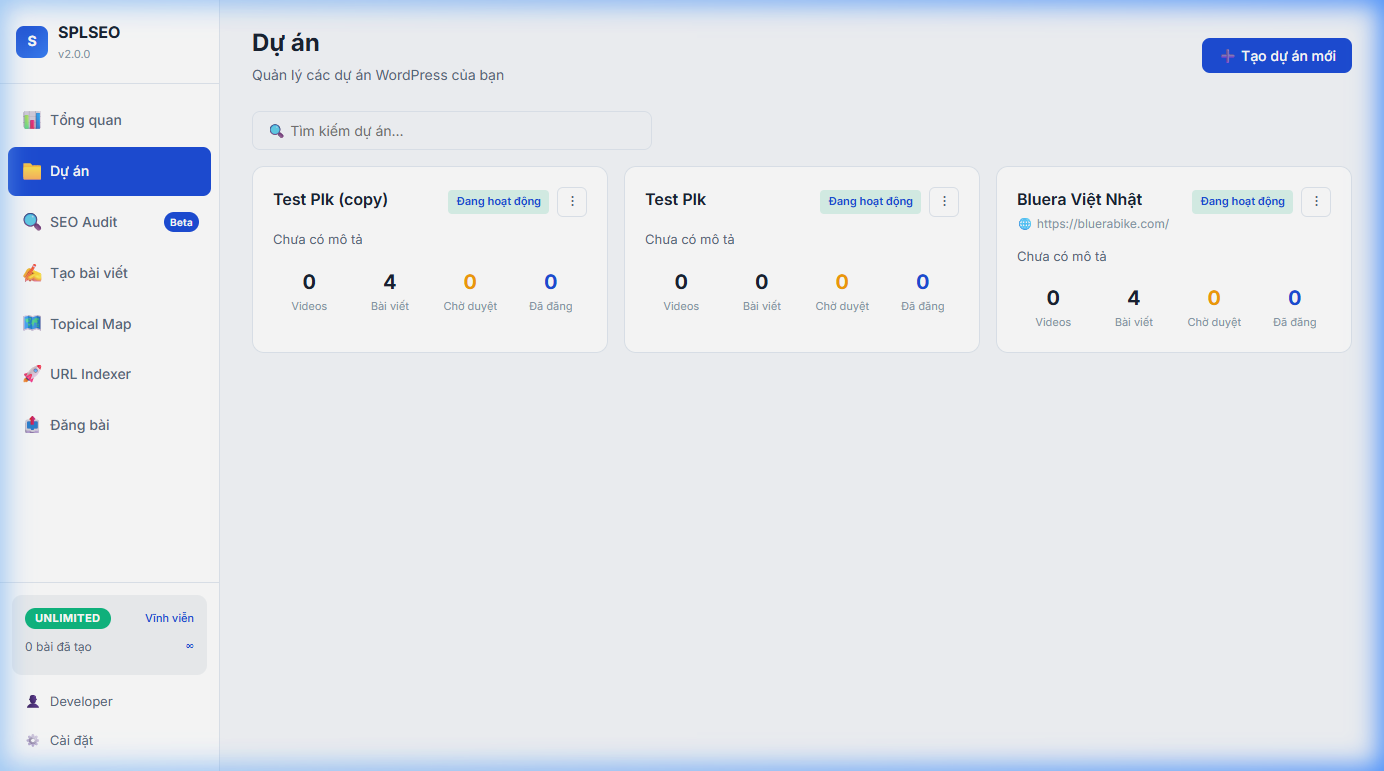
Tùy chỉnh Prompt theo Dự án
Mỗi dự án có thể có prompt riêng cho từng bước pipeline. Vào Dự án → tab "Prompts":
- Outline prompt: tone, yêu cầu cấu trúc đặc thù
- Content prompt: phong cách viết, đối tượng độc giả
- Thumbnail prompt: style ảnh phù hợp niche
Dùng biến động: {keyword}, {outline}, {date} để AI điền tự động.
Keyword Planner — Nghiên cứu từ khóa
Keyword Planner giúp bạn tìm và mở rộng từ khóa trực tiếp trong SPLSEO, không cần công cụ ngoài.
Cách sử dụng
Vào Keyword Planner
Menu sidebar → "🗝️ Keyword Planner". Nhập từ khóa gốc vào ô tìm kiếm.
Google Suggest
Click "🔍 Suggest" — hệ thống lấy gợi ý từ Google autocomplete theo nhiều prefix/suffix khác nhau.
AI mở rộng
Click "🤖 AI Expand" — AI phân tích các từ đã có và gợi ý thêm 20–50 từ liên quan theo search intent.
Lọc và chọn
Dùng bộ lọc để giữ lại những từ phù hợp. Tick chọn từng từ hoặc chọn tất cả.
Export hoặc Import
Export CSV để chia sẻ với team. Hoặc click "Gửi vào Pipeline" để tạo bài ngay.
Bộ lọc từ khóa
- Theo độ dài: Lọc Short-tail (1–2 từ), Mid-tail (3–4 từ), Long-tail (5+ từ)
- Theo loại: Question (câu hỏi), Comparison (so sánh), Local (có địa danh), Commercial (có giá/mua)
- Tìm kiếm nhanh: Gõ vào ô search để lọc realtime trong danh sách hiện tại
Keyword → AI Clustering
Luồng này giúp bạn chọn từ khóa trong Keyword Planner, đưa thẳng vào dự án, rồi quyết định lưu thành Keyword Plan hoặc chạy AI Clustering.
Cách sử dụng
Chọn từ khóa
Trong Keyword Planner, tick các từ khóa cần đưa vào dự án. Nút "Thêm vào Dự án" chỉ bật khi đã chọn ít nhất 1 từ.
Chọn dự án
Modal hiển thị danh sách dự án hiện có. Chọn đúng website hoặc niche cần triển khai nội dung.
Chọn chế độ
Chọn "Lưu thành Keyword Plan" để quản lý thủ công, hoặc "Chạy AI Clustering ngay" để SPLSEO tự nhóm theo intent và chủ đề.
Xem kết quả trong dự án
Sau khi thêm, hệ thống tự chuyển sang tab Keyword Plan hoặc AI Clustering của dự án, kèm dữ liệu vừa nhập.
Google Search Console
Google Search Console giúp bạn kéo query và page thực tế từ website đang chạy để tối ưu nội dung theo dữ liệu thật, thay vì đoán theo cảm giác.
Cách dùng
Kết nối tài khoản Google
Vào menu "Search Console" rồi bấm kết nối. SPLSEO mở luồng OAuth để xác thực tài khoản Google của bạn.
Chọn website đã xác minh
Sau khi cấp quyền, hệ thống hiển thị danh sách property có trong GSC. Chọn đúng domain hoặc URL prefix bạn muốn phân tích.
Xem query và page top
Theo dõi click, impression, CTR và vị trí trung bình để biết bài nào đang có tiềm năng tăng traffic.
Đưa keyword về Planner
Các query tốt có thể nhập ngược về Keyword Planner để lọc tiếp, nhóm tiếp hoặc đưa vào dự án.
Chương trình CTV / Affiliate
Mỗi tài khoản có thể lấy link giới thiệu riêng, theo dõi lượt đăng ký, đơn hàng và hoa hồng ngay trong SPLSEO.
Quy trình
Lấy link giới thiệu
Vào menu "Kiếm tiền CTV" để lấy link cá nhân. Mỗi user có mã referral riêng, không bị trùng với người khác.
Chia sẻ tới khách hàng phù hợp
Bạn có thể gửi qua Zalo, Facebook, Telegram, email hoặc gắn vào website/blog cá nhân.
Theo dõi chuyển đổi realtime
Dashboard hiển thị số lượt click, số người đăng ký, số đơn hoàn tất và tổng hoa hồng đang tích lũy.
Yêu cầu thanh toán
Khi đủ điều kiện, gửi yêu cầu payout để admin xử lý chuyển khoản ngân hàng.
WooCommerce AI Writer
Viết mô tả sản phẩm WooCommerce chuẩn SEO bằng AI — hàng loạt, không cần nhập thủ công từng sản phẩm.
Yêu cầu
- WooCommerce đã cài trên WordPress site
- Kết nối WordPress trong SPLSEO Settings (qua App Password hoặc SPLSEO Plugin)
- Site WP đã được chọn trong Settings → WP Sites
Quy trình sử dụng
Vào WooCommerce AI
Menu sidebar → "🛒 WooCommerce AI". SPLSEO tự động tải danh sách sản phẩm từ WP đã chọn.
Lọc sản phẩm
Dùng thanh tìm kiếm, lọc theo có/chưa có mô tả. Chọn những sản phẩm cần viết lại.
Generate đơn lẻ hoặc hàng loạt
Click "🤖 AI Generate" trên từng sản phẩm. Hoặc chọn nhiều sản phẩm → "Batch Generate".
Review trước khi đưa lên
AI tạo description + short description + slug. Bạn có thể sửa trước khi push.
Push lên WooCommerce
Click "🚀 Push to WooCommerce" — hệ thống cập nhật ngay qua REST API. Giá, stock, ảnh giữ nguyên.
Câu hỏi thường gặp
Pipeline chạy bao lâu?
Thường 3-5 phút/bài (Basic Mode). Quality Mode mất 5-10 phút do viết từng H2 riêng. Bài dài 3000+ từ có thể mất 8-12 phút.
Lỗi "API timeout" là gì?
Model AI mất quá nhiều thời gian xử lý. Thử lại, giảm số từ, dùng Basic Mode hoặc thêm/chuyển sang API key riêng của provider khác trong Settings nếu bạn đang chạy nhiều bài.
Ảnh không tạo được?
Nếu có API key image provider riêng, hãy kiểm tra lại quota/key. Nếu chưa có, SPLSEO sẽ dùng shared pool hoặc fallback qua Pollinations.ai khi provider chính lỗi.
Đăng WP bị 401 Unauthorized?
Application Password bị sai hoặc hết hạn. Vào WP Admin → tạo App Password mới → cập nhật trong Settings.
Bài viết xong nhưng không thấy trong WP?
Kiểm tra draft status — bài có thể được tạo dưới dạng Draft. Vào WP Admin → Posts → Drafts để tìm.
Section Rewrite viết lại toàn bộ hay chỉ section đã chọn?
Chỉ section được tick checkbox mới bị viết lại. Các section khác giữ nguyên. Dùng 🔄 trên từng dòng để viết lại 1 section đơn lẻ.
Publish Queue có hoạt động khi đóng trình duyệt không?
Có. Cron job chạy trên server SPLSEO — không phụ thuộc vào trình duyệt bạn. Chỉ cần server đang chạy là đủ.
Nên dùng Basic hay Quality Mode?
Basic cho bulk lớn (10-20 bài/lần) hoặc bài ngắn ≤1500 từ. Quality cho bài pillar, bài đánh giá sản phẩm, hoặc bài cần độ sâu cao — không phù hợp cho bulk lớn.
Cần hỗ trợ thêm?
Đội ngũ SPLWorks sẵn sàng hỗ trợ qua Zalo và email trong giờ hành chính.
Liên hệ hỗ trợ →
📱 Social Hub (Facebook Auto-Share & Scheduling)
Trung tâm quản lý phân phối mạng xã hội tự động. Giúp đồng bộ bài viết WordPress lên Facebook Fanpage, kích hoạt tín hiệu Social Signals và kéo traffic về website hoàn toàn rảnh tay.
Kết nối Fanpage bằng Page Token
Mở 📱 Social Hub → tab Kết nối → nhập Tên gợi nhớ, Facebook Page ID và Page Access Token (được cấp từ Meta for Developers). Nhấn "Kiểm tra kết nối" để xác thực.
Bật tự động chia sẻ khi đăng bài
Bật công tắc "Tự động chia sẻ khi xuất bản WordPress". Kể từ thời điểm này, mỗi khi bạn xuất bản bài viết mới từ Pipeline hoặc Publish Now, SPLSEO sẽ tự động trích xuất tiêu đề, tóm tắt và link để đăng lên Facebook.
Lên lịch hàng đợi (Scheduled Queue)
Tại tab Chia sẻ bài, bạn có thể chọn đăng ngay (Publish now) hoặc chọn ngày giờ trong tương lai. Queue worker chạy ngầm trên server sẽ tự động xuất bản đúng giờ định sẵn.
Import hàng loạt URL (Batch Import)
Nhập danh sách nhiều đường link bài viết cũ trên website (mỗi link 1 dòng). Hệ thống sẽ tự động cào dữ liệu tiêu đề, tóm tắt OpenGraph và đưa vào hàng đợi chia sẻ giãn cách nhau tự nhiên.
pages_manage_posts,pages_read_engagement) để không bao giờ bị hết hạn mã truy cập.